 Jikū
Créer et partager une carte d'invitation
Publiez une carte dans vos groupes WhatsApp, laissez chacun répondre, et comptez les « oui ».
La carte d'invitation sert quand vous n'avez pas de liste d'invités : un anniversaire, une soirée, une fête d'association. Vous publiez une seule carte, chacun répond en un geste, et chaque « oui » reçoit son billet QR.
Créez l'événement
Dans Événements, créez votre événement avec son nom, sa date, son heure et son lieu. C'est ce que la carte affichera.
Ouvrez l'invitation
Dans l'événement, ouvrez Invitation ouverte, puis Ouvrez une invitation à partager. Sous Personnaliser la carte, choisissez son style : Élégant, Moderne ou Festif, avec votre photo ou votre couleur.
Réglez les réponses
Toujours sous Personnaliser la carte, fixez le nombre d'accompagnants autorisés par personne et la date limite pour répondre. Afficher le nombre de présents montre « 23 personnes viennent » sur la carte dès 5 personnes : seul le nombre apparaît, jamais un nom. Laisser inviter un proche propose, après « Je viens », de partager la carte à un proche oublié : activé d'office quand le nombre de places est illimité, désactivé quand vous en avez fixé un. L'interrupteur Accepter les réponses reste visible en haut pour ouvrir ou fermer la carte d'un geste.
Publiez l'événement
La carte n'accepte des réponses qu'une fois l'événement publié. Le bouton Publier vous indique ce qui manque encore.
Partagez la carte
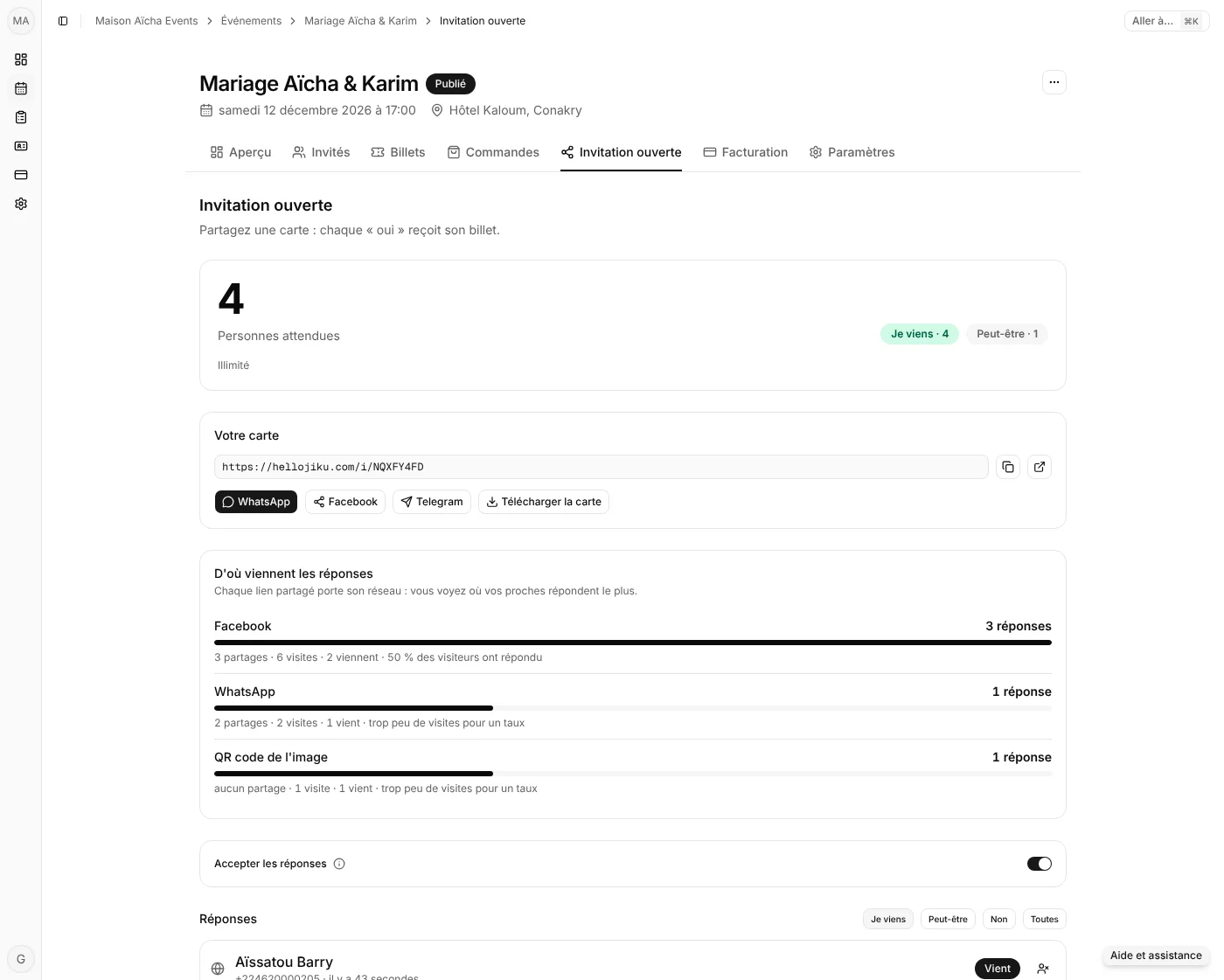
Depuis Votre carte, sur téléphone, touchez Partager… : l'image de la carte part avec le message prêt, vers WhatsApp, Facebook, Messenger, Telegram ou SMS. Les boutons WhatsApp, Facebook et Telegram envoient le lien, dont l'aperçu affiche la carte ; vous pouvez aussi copier le lien. Télécharger la carte propose trois formats : Pour un statut (vertical, plein écran), Pour une publication et Format paysage. Quand vous modifiez la carte, les liens partagés ensuite affichent le nouvel aperçu.
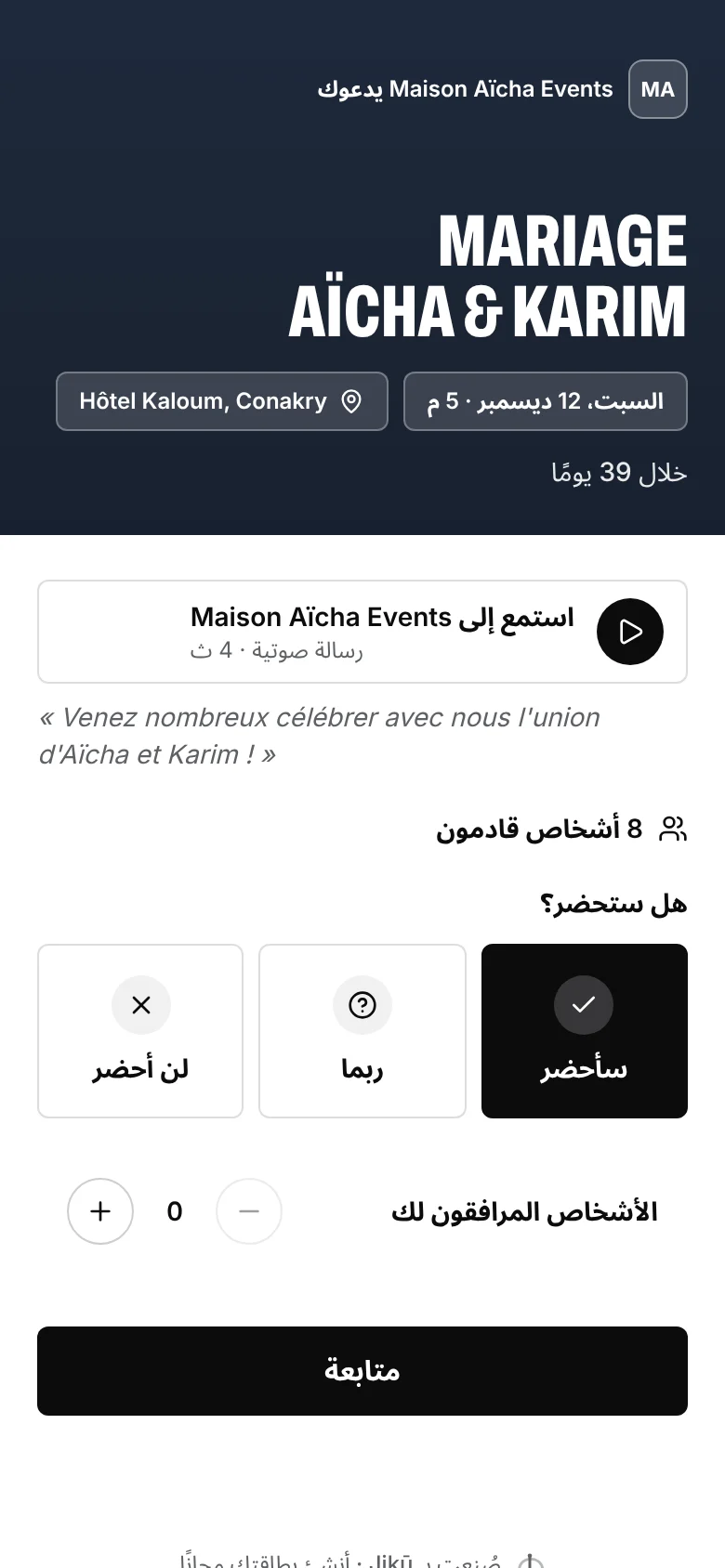
Sur la carte, vos invités voient le compte à rebours (« Dans 39 jours »), touchent le lieu pour l'itinéraire, et après leur réponse ajoutent la date à leur agenda (Google Agenda ou tout autre agenda, avec un rappel la veille).
Sous Votre carte, Message vocal vous laisse dire l'invitation de votre voix, 30 secondes au plus : touchez Enregistrer, réécoutez, ajoutez si vous le voulez les mots du message, puis Utiliser ce message. Vos invités l'écoutent en haut de la carte ; rien ne se télécharge avant qu'ils appuient sur lecture. Sans micro, Importer un fichier accepte un audio déjà enregistré.
Sous la carte, D'où viennent les réponses compte, pour chaque réseau, les partages, les visites de la carte et les réponses : chaque lien partagé porte son réseau, et le QR code de l'image aussi. Vous voyez ainsi où vos proches répondent le plus, sans que personne ne soit suivi : seuls des nombres sont gardés.
La carte dans la langue de vos invités
Vos invités lisent la carte, leur billet, la page d'achat et la prise de rendez-vous en français, en anglais ou en arabe. Dans Paramètres, Langue des invités choisit la langue d'un événement : un toucher sur Français, English ou العربية suffit. Les liens que vous partagez s'ouvrent alors dans cette langue, et les messages partent dans cette langue : invitations et billets par WhatsApp et e-mail, message de partage, image de la carte, envoi et relance depuis votre WhatsApp. En arabe, tout s'écrit de droite à gauche.
Vos invités gardent la main : en bas de chaque page, Français, English et العربية changent de langue, et un téléphone réglé en arabe ouvre directement la version arabe. Ce que vous écrivez (le nom de l'événement, le lieu, votre message) reste tel que vous l'avez écrit.

Suivre les réponses
Les réponses arrivent en direct dans Réponses : qui vient, qui hésite, qui ne vient pas, et avec combien d'accompagnants. Chaque « oui » reçoit son billet QR, contrôlé à l'entrée comme décrit dans Contrôler les entrées.
Besoin des mots justes ?
Nos textes d'invitation d'anniversaire sont prêts à copier sur votre carte ou dans votre message WhatsApp.