 Jikū
Inviter une liste de personnes
Importez vos invités, choisissez l'e-mail ou WhatsApp, et publiez l'événement.
Quand vous savez déjà qui inviter (un mariage, un séminaire, une assemblée générale), chaque invité reçoit son lien personnel et répond en un geste.
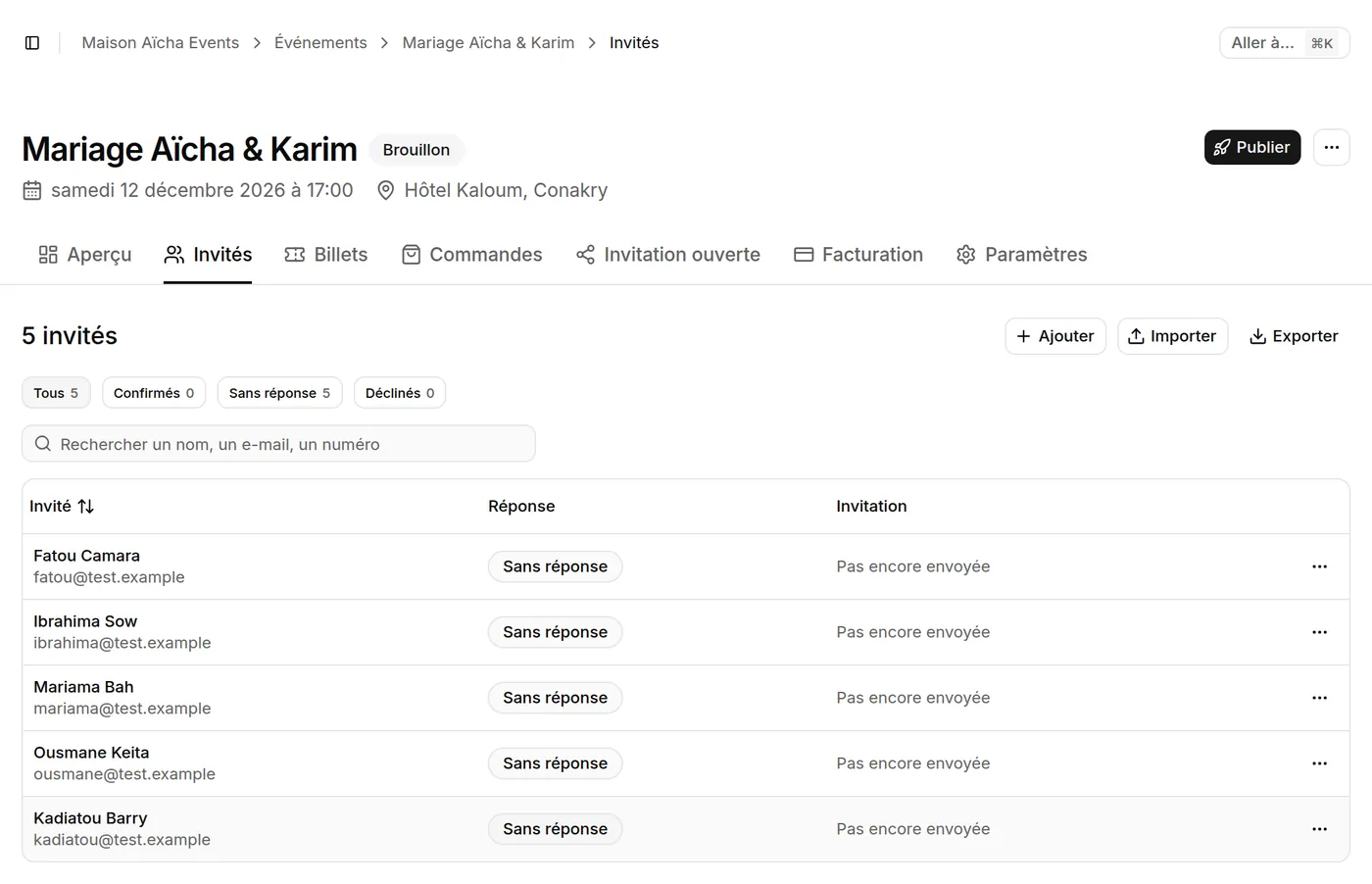
Ajoutez vos invités
Dans l'onglet Invités de l'événement, importez une liste d'invités depuis votre fichier Excel ou CSV, ou ajoutez-les un par un. Les doublons sont signalés. Une colonne facultative canal (email ou whatsapp) fixe le canal d'un invité ; sans elle, la règle de l'événement s'applique.
Configurez les catégories et les prix
Si votre événement a plusieurs catégories (VIP, presse, standard), créez-les avec leur jauge et, si besoin, leur prix.
Choisissez le canal d'invitation
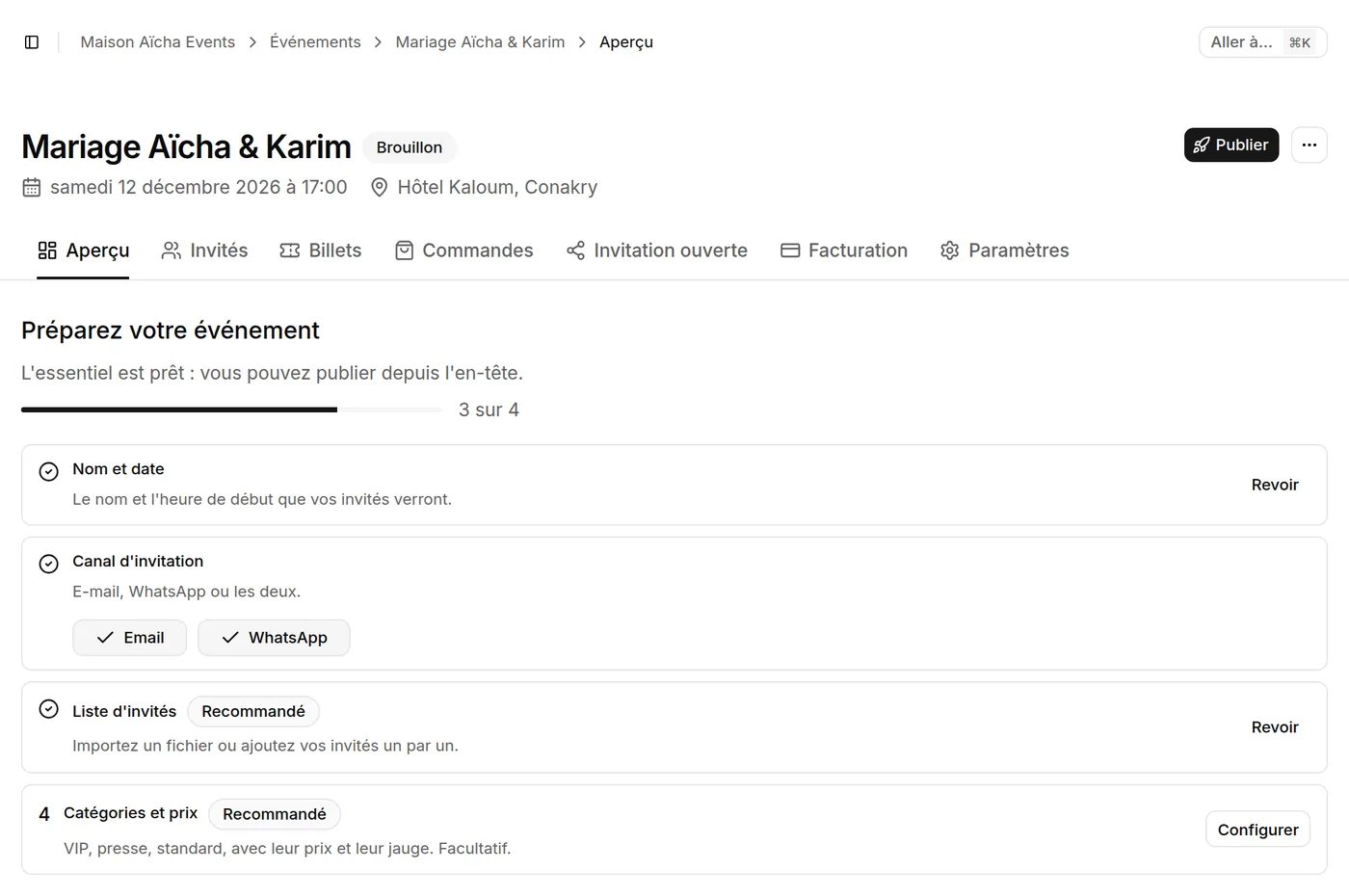
Dans l'Aperçu de l'événement, touchez Email, WhatsApp ou les deux : le choix s'enregistre tout de suite.
Même avec les deux canaux, chaque invité ne reçoit qu'une seule invitation. Dans Paramètres, section Invitations, choisissez le Canal prioritaire et gardez Utiliser l'autre canal si le premier est impossible activé : un invité sans numéro reçoit alors l'e-mail, et une livraison qui échoue définitivement est retentée une fois sur l'autre canal.
Pour un mariage, une fête de famille ou une association, WhatsApp en premier : vos invités le lisent tout de suite. Pour un séminaire, une école ou une entreprise, l'e-mail en premier convient souvent mieux, car les invités y retrouvent le billet et l'ajout au calendrier.
Publiez
La liste Publier l'événement vérifie le nom et la date, le canal, les catégories et la liste d'invités. Une fois tout prêt, touchez Publier et envoyer les invitations : l'événement est publié et les invitations partent. Publier sans envoyer reste possible si vous préférez inviter plus tard depuis l'onglet Invités. Les invitations partent une fois votre adresse e-mail confirmée : tant qu'elle ne l'est pas, l'événement se publie et vous envoyez ensuite depuis l'onglet Invités.
Après l'envoi
Vous suivez qui a répondu et qui vient, en direct : l'Aperçu de l'événement montre combien ont confirmé, vous signale les invités qui n'ont pas encore reçu leur invitation, et Sans réponse ouvre la liste des invités à relancer. Pour les relancer, ouvrez Envoyer les invitations dans l'onglet Invités : Relancer les invités sans réponse vous laisse choisir le canal de la relance, et seuls les invités qui n'ont pas encore répondu reçoivent un nouveau message. Le jour de l'événement, les entrées passent en tête de l'Aperçu. L'invité ouvre son lien court (/v/…) et touche Je viens : son billet QR s'affiche aussitôt, à présenter à l'entrée, et lui est aussi envoyé sur le canal de son invitation. Le même lien rouvre ensuite directement le billet.
Envoyer depuis votre propre WhatsApp
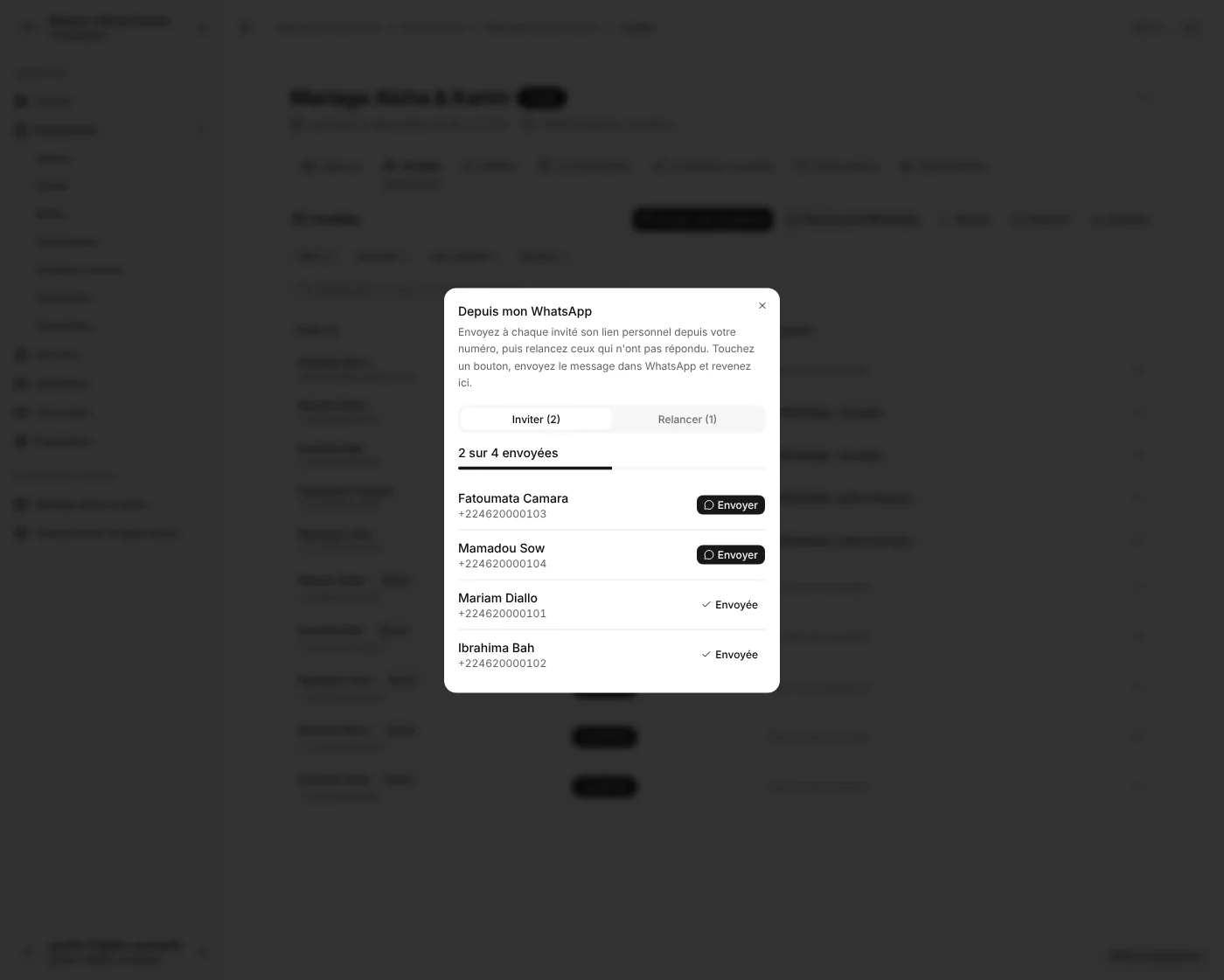
Pour une cinquantaine à cent cinquante invités, un message venu de votre numéro est ouvert bien plus qu'un message d'un numéro inconnu. Dans l'onglet Invités d'un événement publié, touchez Depuis mon WhatsApp : Jikū prépare le lien personnel de chaque invité qui a un numéro. Touchez Envoyer à côté d'un invité : WhatsApp s'ouvre sur sa discussion avec le message déjà écrit ; envoyez-le, revenez, et passez au suivant. L'invité est marqué Envoyée et le compteur avance.
Ces invités comptent dans le quota de l'événement comme pour un envoi par Jikū. Jikū ne leur écrit pas lui-même : quand ils répondent Je viens, leur billet s'affiche sur leur lien et part par e-mail s'ils en ont un. Un invité que Jikū invite déjà n'apparaît pas dans la liste à envoyer.
L'onglet Relancer de la même fenêtre liste les invités qui n'ont pas encore répondu : Relancer ouvre leur discussion avec un petit rappel et le même lien personnel. Le rappel ne compte pas dans le quota, et chaque invité affiche quand vous l'avez relancé. La fenêtre s'ouvre d'elle-même sur l'onglet où il reste quelque chose à faire.
Vous pouvez aussi combiner les deux : une liste d'invités nommés et une carte à partager pour les autres.